
آموزش پیوت تیبل در اکسل – pivot table
امروزه بسیاری از کسبوکارها و افراد با حجم زیادی از دادهها سروکار دارند. وقتی دادهها در قالب هزاران سطر و ستون در اکسل ذخیره میشوند، تحلیل و درک آنها بدون ابزار مناسب کار بسیار دشواری است. در چنین شرایطی، Pivot Table یا جدول محوری در اکسل بهعنوان یک ابزار قدرتمند و انعطافپذیر، امکان خلاصهسازی، دستهبندی و تحلیل سریع دادهها را فراهم میکند.
با استفاده از پیوت تیبل میتوان گزارشهای پیچیده و چندبعدی ساخت، بدون اینکه نیازی به نوشتن فرمولهای سنگین یا صرف وقت زیاد باشد. از گزارش فروش یک شرکت گرفته تا تحلیل دادههای مالی، عملکرد کارمندان یا بررسی روند بازار، همه را میتوان در چند دقیقه با Pivot Table انجام داد.
اگر تازهکار هستید، این آموزش گامبهگام (سایت آموزش رایگان لایت کالج) شما را با مفاهیم پایه و کاربردهای پیشرفته آشنا میکند. اگر هم کاربر حرفهای هستید، یاد میگیرید چطور با ترفندهای پیوت تیبل سرعت و دقت تحلیل خود را چند برابر کنید.
Pivot Table در اکسل چیست؟
Pivot Table یا همان جدول محوری ابزاری است که به شما کمک میکند دادههای خام را به گزارشهای پویا و قابلدرک تبدیل کنید. تصور کنید هزاران ردیف داده فروش دارید؛ با یک پیوت تیبل میتوانید در چند ثانیه بفهمید کدام محصول بیشترین فروش را داشته، کدام شهر بیشترین مشتری را دارد یا میانگین فروش ماهانه چقدر بوده است.
ویژگی اصلی Pivot Table انعطافپذیری آن است. شما میتوانید تنها با کشیدن و رها کردن (Drag & Drop) فیلدها، ساختار گزارش را تغییر دهید. برخلاف فرمولها که فقط یک نتیجه خاص ارائه میدهند، جدول محوری گزارش چندلایه و قابل تغییر ایجاد میکند.
به همین دلیل، Pivot Table در میان حسابداران، تحلیلگران داده، مدیران فروش و حتی دانشجویان به ابزاری ضروری تبدیل شده است.
آموزش ساخت Pivot Table در اکسل (قدم به قدم)
ساخت یک جدول محوری در اکسل بسیار سادهتر از چیزی است که تصور میکنید. مراحل به این صورت است:
- انتخاب دادهها: محدوده دادههایی که میخواهید تحلیل کنید را مشخص کنید. بهتر است دادهها در قالب یک جدول (Table) باشند.
- ایجاد Pivot Table: از منوی بالا به مسیر Insert → Pivot Table بروید.
- انتخاب محل نمایش: مشخص کنید جدول محوری در یک شیت جدید ایجاد شود یا در همان شیت موجود.
- چینش فیلدها: در بخش PivotTable Fields دادهها را در قسمتهای مختلف قرار دهید:
- Rows: دستهبندی اصلی مثل نام محصول.
- Columns: دستهبندیهای فرعی مثل سال یا ماه.
- Values: دادههای عددی مثل جمع فروش یا تعداد مشتری.
- Filters: فیلترهایی برای محدود کردن دادهها (مثلاً فقط یک شهر خاص).
این چهار بخش هسته اصلی کار با Pivot Table هستند. با تغییر چینش آنها، میتوانید گزارشهای مختلفی بسازید بدون اینکه دادهها را تغییر دهید.
مثالهای کاربردی از Pivot Table
برای درک بهتر، چند نمونه واقعی از کاربرد Pivot Table را بررسی میکنیم:
- محاسبه فروش ماهانه: کافی است ستون تاریخ فروش را در بخش Columns قرار دهید و ستون مبلغ فروش را در Values بیندازید. حالا فروش هر ماه بهصورت خودکار نمایش داده میشود.
- یافتن بیشترین و کمترین مقدار: با مرتبسازی دادهها در Pivot Table میتوانید سریعاً بهترین فروشنده یا پرفروشترین محصول را پیدا کنید.
- تحلیل منطقهای: اگر دادهها شامل نام شهر باشند، میتوانید بفهمید کدام شهر بیشترین مشتری را دارد یا بیشترین درآمد را ایجاد کرده است.
- محاسبه میانگین عملکرد: بهجای Sum، گزینه Average را انتخاب کنید تا میانگین فروش، نمره یا هر شاخص دیگری نمایش داده شود.
این مثالها فقط شروع کار هستند؛ شما میتوانید ترکیبهای بینهایتی از دادهها بسازید.
ترفندها و تنظیمات مهم در Pivot Table
برای استفاده حرفهایتر از پیوت تیبل، این ترفندها به کارتان میآید:
- گروهبندی تاریخها: تاریخها را بهصورت خودکار در دستههای ماه، فصل یا سال گروهبندی کنید.
- تغییر نوع محاسبه: از جمع (Sum) به شمارش (Count)، میانگین (Average) یا بیشینه (Max) تغییر دهید.
- مرتبسازی و فیلتر پیشرفته: ردیفها و ستونها را بهصورت صعودی یا نزولی مرتب کنید یا فقط بخش خاصی را نمایش دهید.
- Slicer: ابزاری گرافیکی برای فیلتر کردن دادهها با یک کلیک که گزارش شما را پویا و زیبا میکند.
- Conditional Formatting: روی دادههای Pivot Table قالببندی شرطی اعمال کنید تا نتایج مهم سریعتر دیده شوند.
این ترفندها باعث میشوند گزارشهای شما نهتنها کاربردی، بلکه حرفهای و چشمنواز هم باشند.
خطاها و مشکلات رایج Pivot Table و راهحل آنها
گاهی هنگام کار با پیوت تیبل با مشکلاتی روبهرو میشوید. چند مورد رایج:
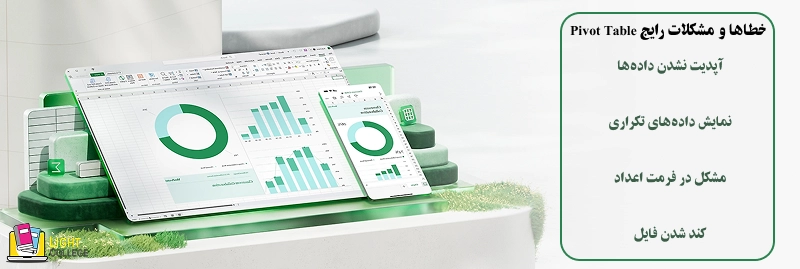
- آپدیت نشدن دادهها: اگر داده اصلی تغییر کند، باید از گزینه Refresh استفاده کنید تا جدول محوری بهروزرسانی شود.
- نمایش دادههای تکراری: معمولاً به دلیل وجود دادههای تکراری در جدول اصلی است. باید دادهها را پاکسازی کنید.
- مشکل در فرمت اعداد: از تنظیمات Value Field Settings و قسمت Number Format استفاده کنید.
- کند شدن فایل: وقتی دادهها بسیار زیاد باشند، استفاده از Power Pivot یا تقسیم دادهها به چند بخش میتواند کمک کند.
تفاوت Pivot Table و Power Pivot در اکسل
خیلی از کاربران تفاوت این دو ابزار را نمیدانند:
- Pivot Table: برای تحلیل دادههای محدود در یک فایل اکسل مناسب است. ساخت آن سریع و ساده است.
- Power Pivot: افزونهای پیشرفتهتر است که امکان تحلیل دادههای حجیم (میلیونها رکورد) و ترکیب چند منبع داده مختلف را فراهم میکند. این ابزار بیشتر برای تحلیلگران حرفهای داده کاربرد دارد.
چرا باید از Pivot Table استفاده کنیم؟
Pivot Table یکی از مهمترین ابزارهای اکسل است که هر کاربری باید آن را یاد بگیرد. این جدول محوری کمک میکند دادههای خام در کمترین زمان به گزارشهای قابلفهم و تحلیلی تبدیل شوند.
اگر بخواهید تنها یک مهارت تحلیلی در اکسل یاد بگیرید، یادگیری Pivot Table بهترین گزینه است. با آن میتوانید دادههای پیچیده را ساده کنید، تصمیمگیریهای دقیقتری بگیرید و گزارشهای حرفهای ارائه دهید.
کاربرد Pivot Table در حوزههای مختلف

- تحلیلگران داده (Data Analysts):
– تحلیلگران داده از Pivot Table به منظور استخراج الگوها و روندهای مختلف در دادهها استفاده میکنند. این ابزار به آنها اجازه میدهد تا به سرعت از تعداد زیادی داده به صورت دلخواه خلاصهنگری انجام دهند و اطلاعات اساسی را بشناسند. - مدیران پروژه (Project Managers):
– برای مدیران پروژه، Pivot Table ابزاری قدرتمند برای مشاهده و مدیریت مسائل و پیشرفت پروژهها است. این ابزار امکان نمایش مشخصات فازها، میزان تحقق از اهداف، و توزیع منابع را در یک نگاه فراهم میکند. - مدیران بازاریابی (Marketing Managers):
– مدیران بازاریابی از Pivot Table برای ارزیابی عملکرد کمپینها، تحلیل دادههای مشتریان، و شناسایی موثرترین راهکارها در بازار استفاده میکنند. این ابزار به آنها این امکان را میدهد که به سرعت و با دقت اطلاعات بازاریابی را تجزیه و تحلیل کنند. - مدیران مالی (Financial Managers):
– مدیران مالی از Pivot Table برای تحلیل دقیق دادههای مالی استفاده میکنند. این ابزار به آنها امکان مقایسه هزینهها، تجزیه و تحلیل سودآوری، و ایجاد گزارشات مالی جامع را میدهد. - تحقیقوتوسعه (R&D) و مهندسان صنعتی:
– در حوزه تحقیق و توسعه و مهندسی صنعتی، Pivot Table برای تجزیه و تحلیل دقیق دادههای آزمایشی، ارزیابی تأثیر تغییرات و بهبود فرآیندها به کار میرود. - مدیران منابع انسانی (Human Resources Managers):
– در دپارتمان منابع انسانی، Pivot Table به منظور تحلیل دقیق دادههای مرتبط با پرسنل، مدیریت مزایا و ارائه گزارشات دقیق کارکرد منابع انسانی استفاده میشود.
به طور کلی، Pivot Table یک ابزار چندوجهی است که برای هر فرد یا تیمی که با دادههای حجیم و پیچیده سروکار دارد، ابزاری بسیار مؤثر و کلیدی است. این ابزار به کاربران این امکان را میدهد تا به سرعت از دادههای خود درک پیدا کنند و تصمیمات موثرتری بگیرند.
پیشنهاد میکنیم برای یادگیری عمیق و اصولی کار با نرم افزار اکسل، در دوره آموزش رایگان اکسل لایت کالج را که از سطح مبتدی تا پیشرفته برای کارهای اداری آماده شده است، شرکت کنید.
کاربرد Pivot Table در اکسل
Pivot Table یکی از مهمترین ابزارهای تحلیلی در اکسل است که کاربردهای گستردهای دارد. این ابزار به شما امکان میدهد دادههای حجیم را به گزارشهای خلاصه و قابل فهم تبدیل کنید، روندها و الگوها را شناسایی کنید و دادهها را به صورت گروهبندی شده نمایش دهید. از جمله کاربردهای Pivot Table میتوان به تحلیل فروش، بررسی عملکرد کارکنان، آنالیز مالی و گزارشدهی مدیریتی اشاره کرد. این ابزار نهتنها فرآیند تحلیل دادهها را سریعتر میکند، بلکه دقت و قابلیت ارائه گزارشهای حرفهای را نیز افزایش میدهد.

برخی از مهمترین کاربردهای آن عبارتاند از:
- خلاصهسازی دادهها: وقتی با دادههای حجیم سروکار دارید، پیوت تیبل کمک میکند اطلاعات اصلی را در چند ردیف و ستون خلاصه کنید.
- مقایسه عملکرد: میتوانید عملکرد کارکنان، شهرها یا محصولات مختلف را با هم مقایسه کنید.
- تحلیل زمانی: فروش یا هزینهها را بر اساس روز، ماه یا سال گروهبندی کنید تا روندها را بهتر ببینید.
- ایجاد گزارشهای مدیریتی: گزارشهایی که بهراحتی تغییر میکنند و میتوانند در جلسات مدیریتی ارائه شوند.
- شناسایی نقاط ضعف یا قوت: مثلاً کدام محصول سودآوری کمتری دارد یا کدام منطقه بیشترین تقاضا را ایجاد کرده است.
در واقع، Pivot Table یک ابزار همهکاره برای افرادی است که میخواهند در کمترین زمان، بیشترین بینش را از دادههای خود استخراج کنند.
بروزرسانی خودکار Pivot Table در اکسل
یکی از قابلیتهای کلیدی Pivot Table در اکسل، بروزرسانی خودکار دادهها است. وقتی دادههای اصلی تغییر میکنند یا ردیف و ستون جدیدی اضافه میشود، با فعال کردن گزینه Refresh Automatically یا نوشتن یک ماکرو ساده، جدول محوری بهصورت خودکار بهروزرسانی میشود. این ویژگی باعث میشود همیشه گزارشها و نمودارهای مرتبط با Pivot Table دقیق و بهروز باشند و نیاز به بروزرسانی دستی نباشد. استفاده از بروزرسانی خودکار مخصوصاً در فایلهای حجیم یا داشبوردهای مدیریتی، زمان تحلیل و تصمیمگیری را بهطور قابلتوجهی کاهش میدهد.
فرمول Pivot Table در اکسل
در حالی که Pivot Table عمدتاً با کشیدن و رها کردن فیلدها کار میکند، استفاده از فرمولها و محاسبات سفارشی در آن، تحلیل دادهها را قدرتمندتر میکند. با استفاده از گزینه Calculated Field میتوان فرمولهای اختصاصی ایجاد کرد تا مجموع، میانگین، درصد یا شاخصهای دلخواه روی دادهها محاسبه شود. این قابلیت باعث میشود Pivot Table علاوه بر خلاصهسازی، تحلیلهای پیچیده و مقایسههای دقیق بین دادهها را انجام دهد. ترکیب Pivot Table با فرمولها، آن را به یک ابزار حرفهای برای تحلیل مالی، فروش و شاخصهای کلیدی کسبوکار تبدیل میکند.
مطالعه بیشتر: آموزش فرمول نویسی در اکسل


دیدگاهتان را بنویسید