
آموزش اسمبل کردن کامپیوتر(فیلم آموزشی رایگان)
آموزش اسمبل کردن کامپیوتر
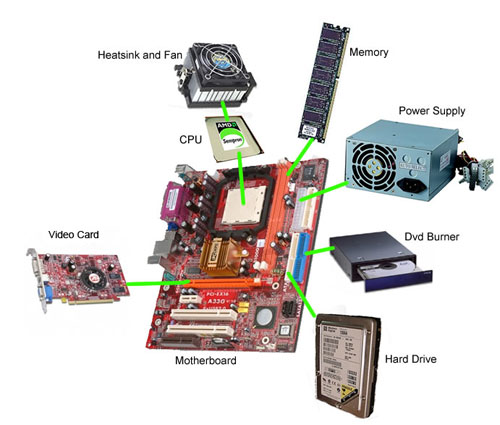
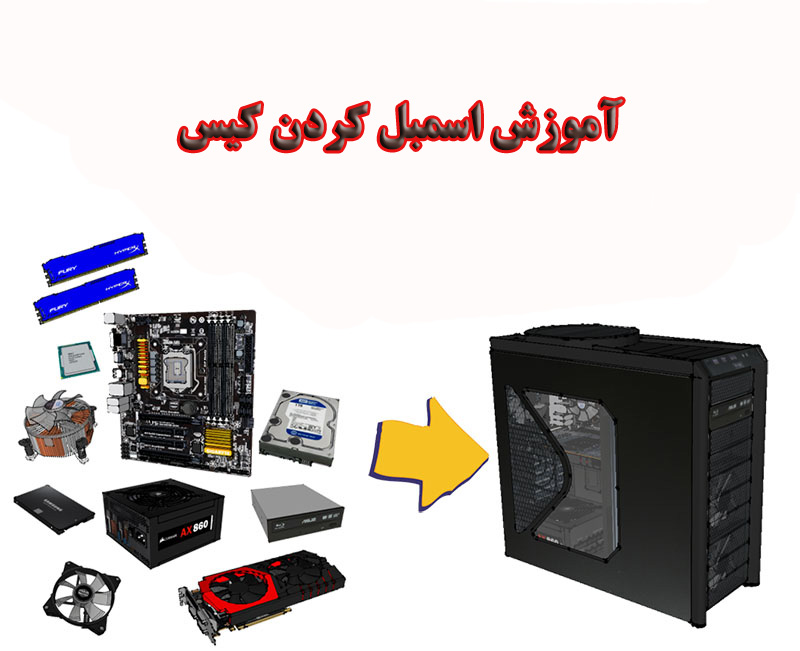
اسمبلی به معنای اتصال و ترکیب قطعات جداگانه کامپیوتر به یکدیگر، طبق استانداردها و اصول مشخص است. پس از اتصال و ساختاردهی سختافزاری، نصب سیستم عامل و نرمافزارهای لازم، با درایورهای مربوطه، مراحل راهاندازی کامل سیستم است. به این ترتیب، کامپیوتر به شکل یک دستگاه کامل، آماده کار و اجرا میشود، که میتوان آن را در فروشگاههای کامپیوتری یافت. در ادامه به آموزش اسمبل کردن کامپیوتر می پردازیم با لایت کالج همراه باشید:

مرحله 1:کیس را باز کنید.
پیچ های پشتی را بردارید.
پوشش جانبی را بردارید.
هر پیچی که همراه با کیس بود را جدا نگه دارید. به انواع مختلف آن توجه کنید. اکثر کیسها با چند بسته پیچ مختلف عرضه میشوند. ممکن است اندازهها یا رزوههای متفاوتی داشته باشند، بنابراین مطمئن شوید که آنها را با مکانهای صحیح نصب تا حد امکان مطابقت دهید. اگر شک دارید، به اسنادی که به همراه کیس رایانه شما ارائه شده است مراجعه کنید.
مرحله 2: نصب مادربرد
پایه های مادربرد را در کیس پیچ کنید.
صفحه ورودی/خروجی عقب را از کیس بیرون بیاورید (در صورت وجود) و آن را با صفحه ورودی/خروجی مادربرد جایگزین کنید.مادربرد را در جای خود در بالای پایه های نصب محکم کنید
مرحله 3: سوار کردن پردازنده (CPU)
محل نگهدارنده سوکت CPU را روی مادربرد پیدا کنید. اهرم قفل را بالا بیاورید تا درپوش سوکت CPU را باز کنید.
CPU را در کناره های آن نگه دارید، هر شکاف تراز یا مثلثی که در گوشه CPU مشخص شده است را با مثلث مشخص شده روی مادربرد ردیف کنید. به آرامی آن را مستقیماً در سوکت مادربرد قرار دهید تا CPU روی آن قرار گیرد
پوشش سوکت CPU را روی CPU پایین بیاورید و اهرم قفل را دوباره پایین بیاورید تا نگهدارنده سوکت CPU بسته شود.
مرحله 4: خنک کننده CPU را نصب کنید.
مطمئن شوید که خنک کننده CPU مستقیماً در پشت محفظه فلزی CPU نصب شده است. ما داستانهایی درباره نصبهایی شنیدهایم که در آن بستهبندی پلاستیکی روی روکش سوکت CPU (که قرار است پس از نصب CPU دور انداخته شود) برداشته نشده است و خنککننده CPU به اشتباه روی پلاستیک نصب شده است. این اشتباه را مرتکب نشوید، زیرا باعث گرم شدن بیش از حد و آسیب به CPU شما می شود.
در صورت نیاز، خمیر حرارتی را به پشت CPU بمالید
هیت سینک/کولر CPU را بنشینید و در موقعیت خود ثابت کنید.
کابل برق متصل به فن کولر را به کانکتور مادربرد وصل کنید.
مرحله 5: منبع تغذیه (PSU) را نصب کنید.
منبع تغذیه را نصب کنید و با پیچ به نقاط نصب کیس ببندید.
بزرگترین کانکتور کابل کشی را از کابل منبع تغذیه به کانکتور برق مادربرد وصل کنید.
کانکتور کابل کشی 8 پین را از کابل منبع تغذیه به کانکتور برق CPU وصل کنید.
مرحله 6: نصب حافظه (RAM)
در این مرحله از آموزش اسمبل کردن کامپیوتر برای باز کردن گیره ها در هر دو انتهای شکاف های نصب رم فشار دهید.
بریدگی روی استیک رم را با شکاف نصب ردیف کنید.
رم را در جای خود قرار دهید و آن را محکم فشار دهید تا در شکاف قرار گیرد. با فشار دادن رم به سمت پایین، زبانه ها باید به طور خودکار بسته شوند و رم را در جای خود محکم کنید
با استفاده از همین فرآیند، هر حافظه رم دیگری را نصب کنید.
مرحله 7: کارت گرافیک را نصب کنید.
همه کامپیوترها کارت گرافیک اختصاصی ندارند. اگر تصمیم گرفته اید به جای نصب کارت گرافیک اختصاصی، از گرافیک آنبرد مادربورد خود استفاده کنید، می توانید از این قسمت صرفنظر کنید.
درپوش های شکاف توسعه را از پشت کیس خود که کارت گرافیک در آن قرار دارد بردارید.
کارت گرافیک در یک اسلات توسعه PCI در نیمه پایینی مادربرد قرار می گیرد. آن را ردیف کنید و محکم فشار دهید تا کارت در جای خود قرار گیرد.
پیچ ها را برای نگه داشتن کارت گرافیک در جای خود قرار دهید
کابل های اتصال برق را از منبع تغذیه خود به کانکتور برق کارت گرافیک وصل کنید (در صورت وجود – همه کارت های گرافیک به برق خارجی نیاز ندارند)
هنگامی که مانیتور نمایشگر خود را وصل می کنید، همیشه از درگاه های خروجی اول کارت گرافیک (اگر نصب کرده اید) استفاده کنید و نه از درگاه های خروجی خود مادربرد. این تضمین می کند که شما واقعاً از کارت گرافیک خود استفاده می کنید!
مرحله 8: درایوهای ذخیره سازی را سوار کنید
درایوهای ذخیره سازی در دو اندازه اصلی وجود دارند: یک فرم فاکتور 3.5 اینچی یا 2.5 اینچ. به دلیل اندازه کوچکتر، درایوهای 2.5 اینچی ممکن است به یک صفحه آداپتور برای نصب آنها در کیس رایانه شخصی شما نیاز داشته باشند. استراتژی نصب دقیق درایوهای ذخیره سازی از کیس کامپیوتری به کیس کامپیوتر دیگر متفاوت است.
مرحله 9: درایو نوری را سوار کنید
درایوهای نوری اختیاری هستند و فقط برای خواندن یا نوشتن سی دی، دی وی دی یا دیسک های Bluray مورد نیاز هستند. برخی از افراد اگر قصد استفاده از دیسکهای نوری را ندارند، ترجیح میدهند از درایو نوری در ساخت رایانه شخصی خود استفاده نکنند.
پانل های جلویی را از کیس کامپیوتر که درایو نوری در آن قرار دارد جدا کنید.
درایو نوری را با اتصال با پیچ از طریق قاب کیس به سوراخ های نصب کیس روی درایو نوری سوار کنید.
درایو نوری را با استفاده از کابل SATA به مادربرد وصل کنید
کابل برق را از منبع تغذیه خود به درایو نوری وصل کنید
مرحله 10: فن های کیس و کانکتورهای پنل جلویی را وصل کنید
برخی از کیسهای کامپیوتر دارای فنهایی هستند که قبلاً درون کیس نصب/نصب شدهاند. با این حال، همچنان باید کابل های برق این فن ها را به یک پورت هدر واقع در مادربرد خود وصل کنید. این برق مورد نیاز فن را برای کارکردن تامین می کند.در موارد دیگر، ممکن است لازم باشد فن های کیس خود را نصب کنید، یا حتی ممکن است رایانه خود را بدون هیچ فن کیس اجرا کنید.
اتصالات پنل جلویی شما شاید متفاوت باشد، اما معمولاً از اجزای یکسانی دارد. صدا، USB، و برق/تنظیم/چراغها و غیره. که انتهای آن در کیس شما شل خواهد بود. شما باید اینها را به مکان های مناسب روی مادربرد خود وصل کنید.
مرحله 11: کیس را ببندید و لوازم جانبی را وصل کنید
در مرحله آخر آموزش اسمبل کردن کامپیوتر، قبل از بستن کامل کیس، شاید بخواهید “مدیریت کابل” را انجام دهید، که به معنای جمع کردن، تغییر مسیر، یا حذف و ایمن کردن هر گونه شلی کابل است. در غیر این صورت ممکن است در کیس شما شل باشد. توصیه میکنیم از بند کابلها برای محکم کردن کابلها در بستهها و دور از هر گونه قسمت متحرک (مانند فنها) استفاده کنید.
درپوش جانبی را دوباره روی آن قرار دهید
پانل کناری را با پیچ های کیس محکم کنید
دستگاه های جانبی از جمله ماوس، مانیتور، کیبورد، بلندگوها و غیره را متصل کنید.
آموزش اسمبل کردن کامپیوتر با لایت کالج
در این مقاله توضیح مختصری درباره آموزش اسمبل کردن کامپیوتر به شما دادیم. برای مشاهده ویدئوی اسمبل کردن کامپیوتر و سایر ویدیوهای آموزشی رایگان به سایت لایت کالج مراجعه کنید.


دیدگاهتان را بنویسید